
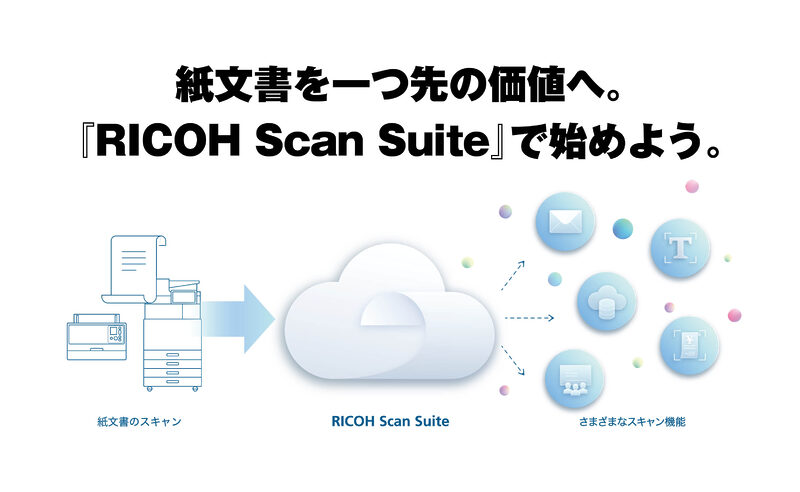
「スキャンしたあと」の手間が、総務の時間を奪っていませんか
請求書や見積書が紙で届くたび、複合機でスキャンをしてPCに取り込み、ファイル名を付け直し、Excelへ手入力する。メールで共有しようにも、複合機ごとの宛先表を更新する手間があり、気づけば古い宛先がそのまま残っていた、などという声も聞きます。紙の電子化はできていても、その先の「使える形にする」作業に、総務や購買の貴重な時間が取られてはいないでしょうか。今回は、リコーの複合機や業務用スキャナーと連携し、メール送信から転記までを支えるクラウド型スキャンアプリ、RICOH Scan Suite(基本パッケージのScan to My Mail/Scan to Share Mail、有償のテキストピックアップオプション)をご紹介いたします。
スキャンアプリケーションの選び方「3つのポイント」
導入前に必ずチェックすべき軸を3つに整理しました。
今ある複合機・スキャナーで使えるか
スキャンアプリは、機器との相性で使えるかどうかが決まります。新しい機器への入れ替えが必要になると、導入コストも運用の見直しも大きくなります。まずは、いま社内にある複合機やスキャナーの型番が対応機種に入っているかを確認するところから始めましょう。台数が多い場合は、機器ごとに契約が必要かどうかも見ておくと、後で費用の見通しが立てやすくなります。
スキャン後の「次の作業」まで確実につながるか
スキャンできても、その後にファイル名の付け直しや、宛先の選択、別ソフトへの入力が残ると、手間が減ることはあまりないでしょう。メール送信、クラウド保存、Excelへの転記など、自社で発生する「次の作業」を洗い出し、そこまで自動または半自動でつながっていくのかを確認しましょう。
セキュリティと運用管理のしやすさ
スキャンデータは、契約書や請求書など機密性の高い情報を含みます。誰がいつ使ったかの記録(利用ログ)が取れるか、宛先を一元管理できるか、誤送信を防ぐ仕組みがあるかを確認しましょう。あわせて、必要な機能だけを選んで契約でき、後から増減できる料金体系なのかどうかも、総務・購買担当者にとっては大切な視点です。
導入するとどう変わる? 「スキャンして終わり」
が「スキャンから業務の完了まで」に
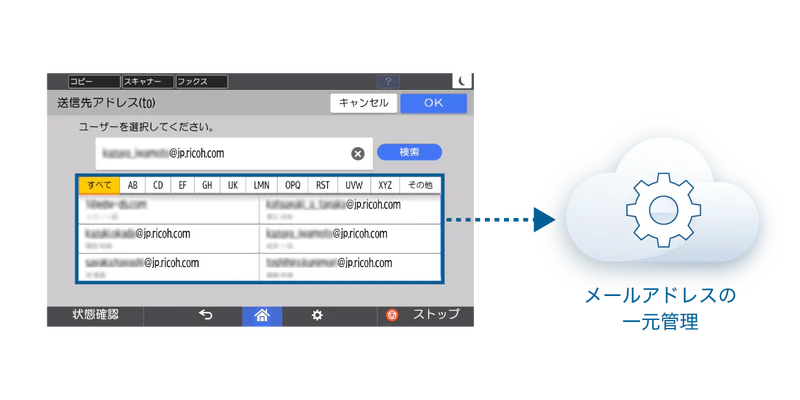
メールサーバーの準備なしで、スキャンデータを自分や社内の担当者へすぐ送れるようになります。宛先はクラウドで一元管理でき、複数台の複合機でも更新の手間が一度の作業で済みます。さらに、テキストピックアップオプションを加えれば、見積書などの明細をドラッグ&ドロップでExcelに転記することができ、手入力の負担や入力ミスのリスクも抑えられます。紙を電子化するだけでなく、その先の作業までつなげられる点が変化の中心です。
実務で差がつく!本製品の注目ポイント
Scan to My Mail メールサーバー不要で、自分宛にすぐ送れる
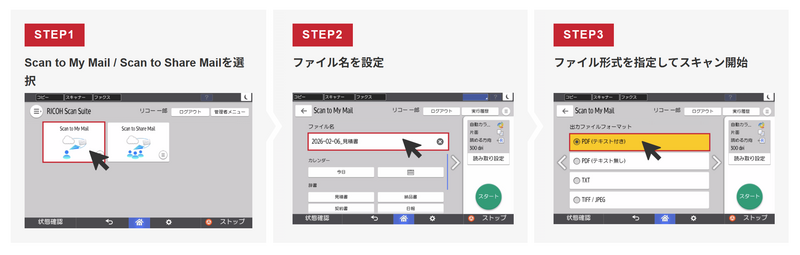
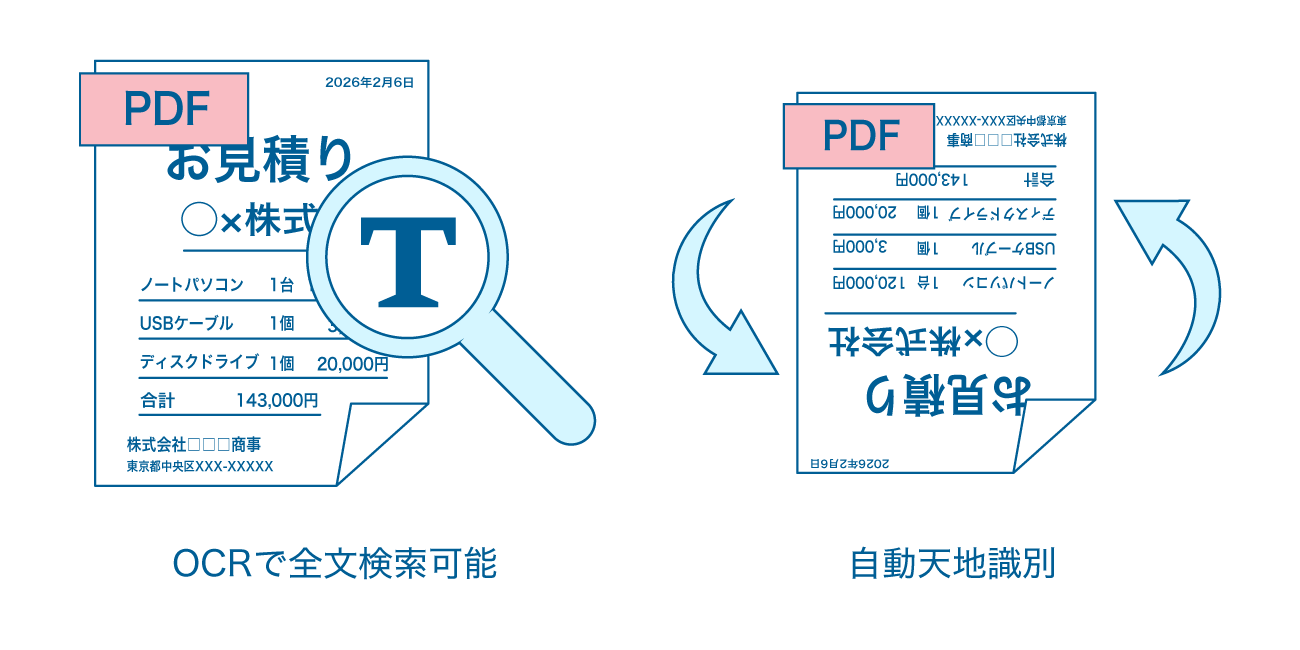
複合機やPCでメールの事前設定を行わなくても、スキャンしたデータを自分のメールアドレスへ直接送信できます。宛先を選ぶ操作が不要なので、「とにかく今すぐ手元に送りたい」という場面で役立ちます。操作は、機能を選び、ファイル名を設定し、ファイル形式を指定してスキャンを開始するだけです。OCRも標準対応で、テキスト付きPDFにすれば全文検索ができ、原稿の天地を自動で判別してくれます。
Scan to Share Mail クラウドで宛先を一元管理し、社内共有を安全に
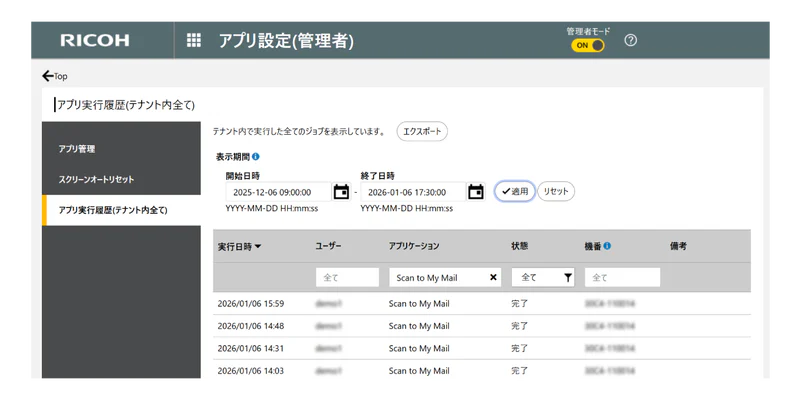
あらかじめ登録されたテナント内ユーザーのメールアドレスを選んで、スキャンデータを送信できる機能です。宛先はクラウド上の管理サイトで一元管理でき、複数台のリコー複合機でもまとめてメンテナンスできます。宛先管理を一元化することで、更新漏れのリスクを低減できます。さらに、よく使うファイル名を登録できる「辞書機能」、「いつ、誰が使ったか」を確認できる「利用ログ」も備えており、整理しやすさと管理のしやすさを両立できます。
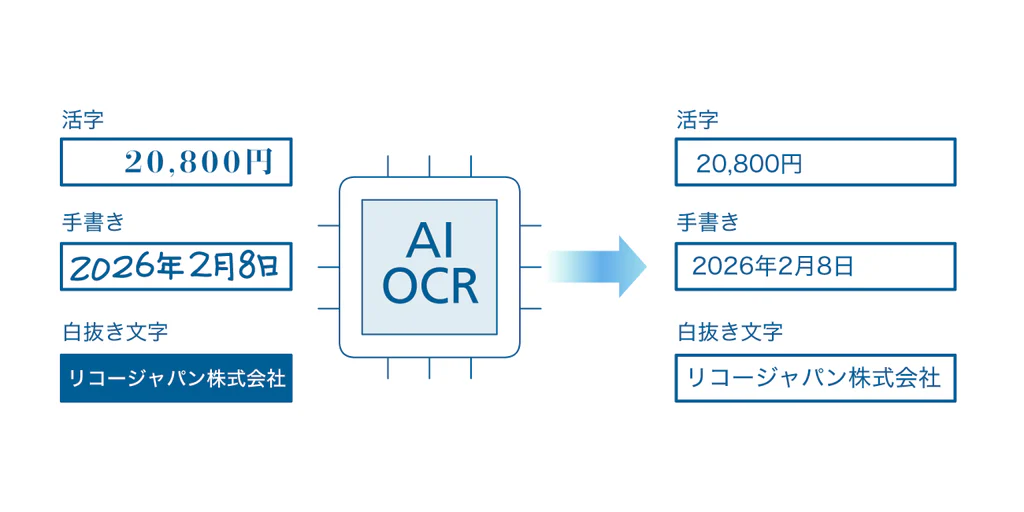
テキストピックアップオプション AI-OCRで、ドラッグ&ドロップするだけで転記
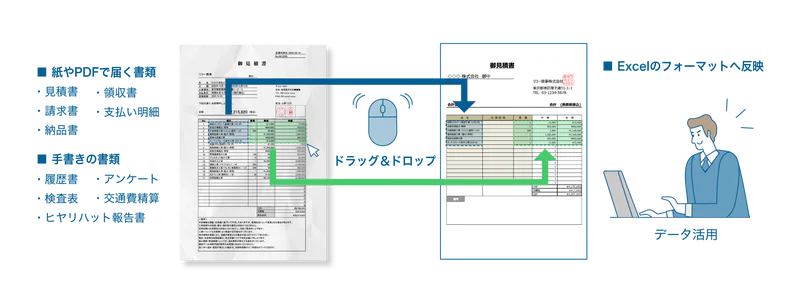
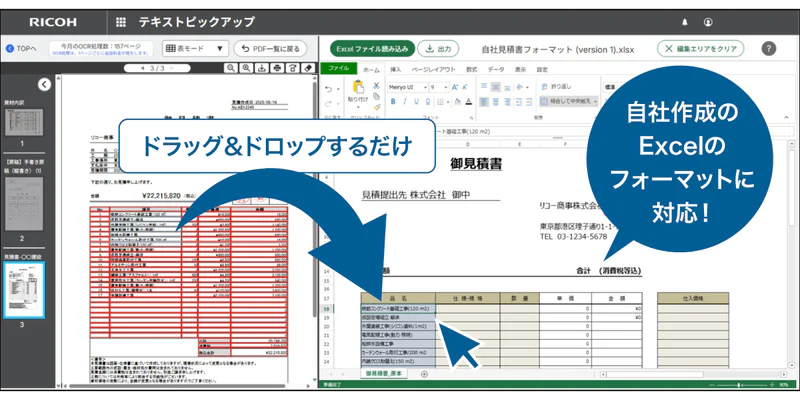
スキャンした紙文書やPDFを、AI-OCRで文字データ化し、既存のExcelのフォーマットへ転記できるWebアプリです。表をまるごと転記する「表モード」と、必要な文字列だけを選ぶ「文字モード」があり、見積書の明細のような表組みもまとめて取り込めます。手書き文字にも対応しており、手書きアンケートなども対象です。転記後は、複数の見積書を一つのファイルにまとめて保存でき、案件ごとの整理にも役立ちます。出力はExcelまたはCSVで、PCやクラウドストレージ(RICOH Drive、Box、Dropbox、Googleドライブ、OneDrive for Business、SharePoint Online)などに保存できます。
製品仕様/スペック表
| 項目 | 内容 |
|---|---|
| 提供形態 | クラウド型のサブスクリプションサービス(基本パッケージ+有償オプション) |
| 対象機器 | リコー製複合機、業務用イメージスキャナー RICOH fi Series(対応機種は機能・オプションごとに確認) |
| 契約単位 | 基本パッケージは1デバイスごと、テキストピックアップオプションは1テナントごと |
| オプションの契約 | 有償オプションのみの契約は不可(基本パッケージの契約が必要) |
Scan to My Mail/Scan to Share Mail(基本パッケージに含む)
| 項目 | 内容 |
|---|---|
| 機能 | メールサーバー不要のスキャン送信、宛先とファイル名ルールの一元管理 |
| 送信方式 | My Mail:自分宛/Share Mail:登録済みのテナント内ユーザー宛 |
| ファイル形式 | JPEG、PDF(テキストあり/なし)、TIFF、TXT |
| 読み取り解像度 | 100/200/300/400/600dpi |
| 原稿 | 片面、両面(左右ひらき・上下ひらき)、見ひらき原稿 |
| 主な機能 | OCR(テキスト付きPDF、天地自動判別)、辞書機能、白紙除去、プレビュー、利用ログ |
| 1回に送れる容量 | 最大50MB/1文書 |
テキストピックアップオプション(有償)
| 項目 | 内容 |
|---|---|
| 機能 | AI-OCRによる文字データ化、表・文字のExcelへの転記(表モード/文字モード) |
| 利用環境 | Windows 11、Google Chrome・Microsoft Edge |
| 入力方法 | 複合機・スキャナーでのスキャン、PDFのアップロード |
| 出力形式 | Excel、CSV |
| 出力先 | PCのローカルフォルダ、対応クラウドストレージ |
| PDF追加の上限 | 100ページ/1ファイル、50MB/1ファイル |
| 同時OCR処理 | 最大20ファイル |
| 対応用紙サイズ | A3、A4、A5、B4、B5、letter、legal |
| 手書き文字 | 対応(読み取り精度は条件により異なる) |
※対応機種は2026年8月現在の公式表記です。導入前に最新情報をご確認ください。公式サイト
~ 製品導入・取扱上の注意点 ~
基本パッケージの契約が必須で、機器ごとに必要です
有償オプションのみの契約はできません。基本パッケージは1デバイスにつき1契約が必要で、1契約で何台でも使えるわけではない点にご注意ください。台数が多い事業所では、費用の見通しを立てる際に重要なポイントです。
テキストピックアップには追加の利用量ルールがあります
月額に含まれるページ数を超えて利用した場合は、超過分が別途加算されます。月間のスキャン量をあらかじめ見積もっておくと安心です。また、クラウドストレージへ出力する場合は、各サービスのアカウントが別途必要です。
サブスクリプション型のため、利用期間と契約内容の確認が必要です
契約期間中のオプションの増減は可能です。また、無料トライアルは「一定期間」の提供で、期間の詳細は公式サイトでの確認が必要です。
対応機種・動作環境に条件があります
利用できるのはリコー製複合機と、RICOH fi Seriesに限られ、機種ごとに対応状況が異なります。テキストピックアップはWindows 11とChrome/Edgeブラウザが対象です。導入前に、社内の機器とPCが条件に合うかご確認ください。
転記機能と送信機能には、それぞれ留意点があります
テキストピックアップでは、マクロや数式など、一部未対応の機能があります。手書き文字の読み取り精度は、原稿の状態によって異なります。また、Scan to My Mail/Scan to Share Mailで送信可能なファイルサイズは、1ファイルにつき50MBまでとなります。マルチページTIFFを使う場合は白黒設定が必要で、JPEGの場合はシングルページを選択してください。
IPアドレス制限を使っている場合は、別途ご確認ください
セキュリティ対策でIPアドレス制限をしているクラウドサービスに出力する場合は、公式サイトで案内されている固定IPアドレスのオプションが関係します。
本製品の「導入メリット」とは?
メールサーバーの準備や設定が不要で、導入のハードルが低い
Scan to My Mail/Scan to Share Mailは基本パッケージに含まれます。メールサーバーの準備や複雑な設定をせずに使い始められるため、情報システム担当者の負担を抑えられます。
転記の手入力を減らすことができる
見積書1枚に明細が20行あり、1行30秒で手入力すると約10分かかります。ドラッグ&ドロップで1枚あたり2分で済むと仮定すると、8分の短縮です。月40枚を扱うなら、月約5.3時間、年約64時間の削減が期待できます(数値はあくまで仮定です)。
ファイル名の付け直しと検索の手間が減る
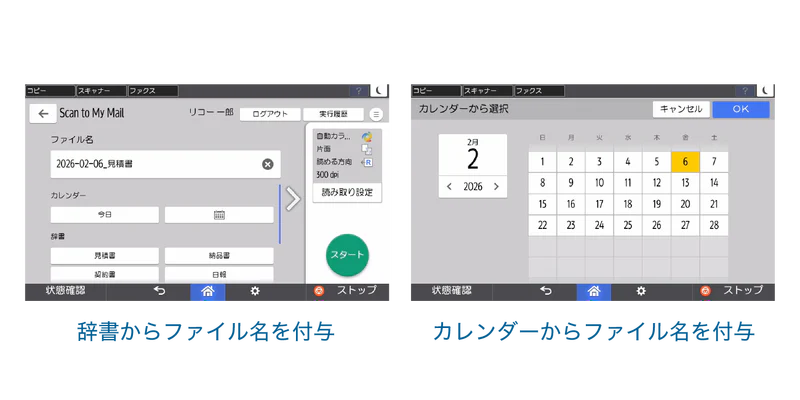
辞書機能で、あらかじめ決めた名称やカレンダーから選んだ日付をファイル名にすることができます。スキャン後の付け直しが1枚30秒、1日20枚あるとすると、1日10分、月20日で約3.3時間の削減につながります(数値はあくまで仮定です)。
誰がいつ使ったかを確認でき、情報管理を説明しやすい
利用ログを管理サイトで確認できるため、不正利用や情報漏えいの兆候を早期に把握しやすくなります。上司や監査への説明材料にもなります。
必要な機能だけを選んで、後から増やすことができる
基本パッケージを土台に、必要なオプションを選んで契約でき、契約期間中の増減も可能です。まずは基本機能で始め、転記の負担が大きければ後からオプションを加える、という段階的な導入も可能です。
Scan to My Mail/Scan to Share Mail さまざまな業務に応える豊富な機能
さらに便利な機能
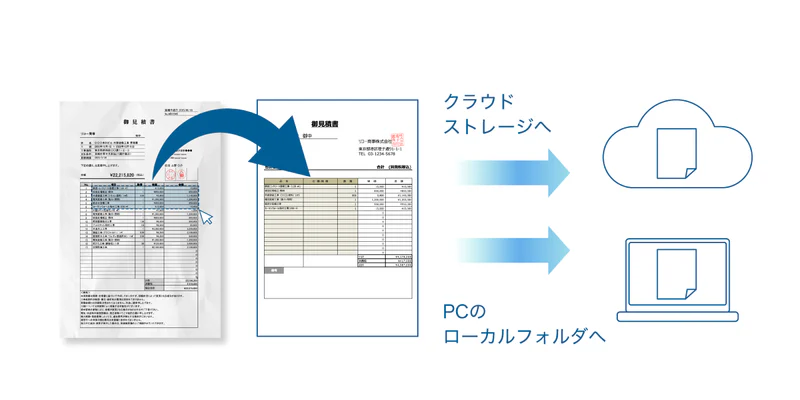
【表モード】 表組をまるごと転記
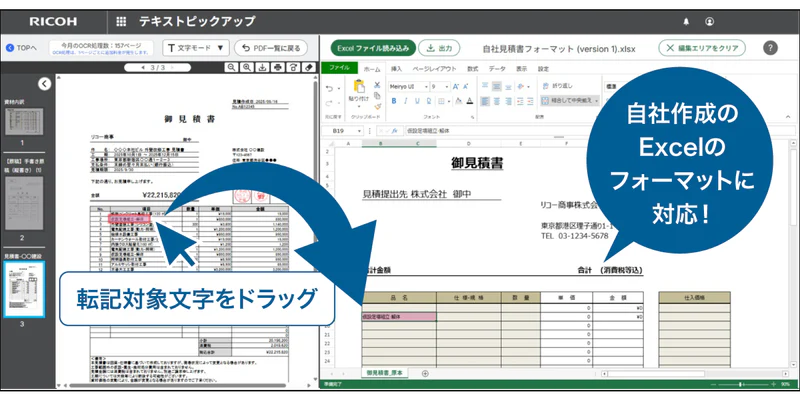
【文字モード】 必要な文字列だけを選択して転記
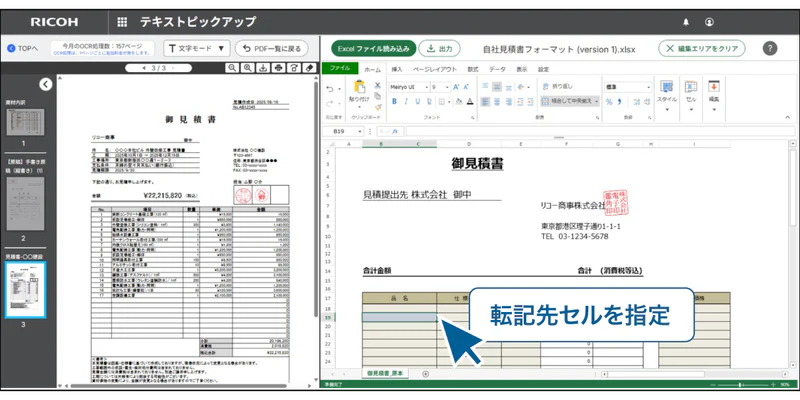
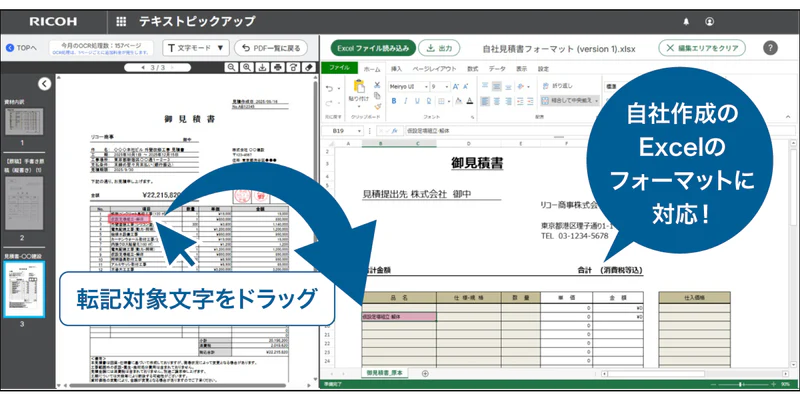
ボタンを離すと指定していたセルへ転記完了
現場活用シーン:シミュレーションストーリー
従業員150名ほどの中堅企業で、総務と購買を兼ねるSさん。社内には複合機が3台あり、仕入先から届く見積書を、自社の見積書フォーマットにExcelで転記する作業が毎月かなりの量になっていました。メールで共有する宛先表も、機器ごとに管理していたため、異動や退職が起こるたびの更新作業が追いついていません。
そこでSさんは、無料トライアルを利用して評価したうえでRICOH Scan Suiteを導入。まずは基本パッケージのScan to Share Mailで、宛先をクラウドで一元管理するところから始めました。ファイル名は辞書機能に「仕入先名」「見積」などを登録していくことで、担当者による表記の揺れもなくなりました。
次に、見積書の転記にテキストピックアップオプションを追加。複合機でスキャンした見積書の明細を、表モードでまとめて選択し、自社のExcelフォーマットへドラッグ&ドロップします。手入力の時間が減り、他の確認作業に充てる時間が増えました。
Sさんは「スキャンで終わっていた業務が、その日のうちに先まで進むようになった」と話しています。月のスキャン量は、含まれるページ数を意識しながら管理しているそうです。
選べるスキャンアプリケーション『RICOH Scan Suite』コンセプト動画
商品紹介動画_【RICOH Scan Suite】基本パッケージ Scan to My Mail/Scan to Share Mail
商品操作ガイド動画_【RICOH Scan Suite】基本パッケージ Scan to My Mail/Scan to Share Mail
商品紹介動画_【RICOH Scan Suite】テキストピックアップオプション
商品操作ガイド動画_【RICOH Scan Suite】テキストピックアップオプション
まとめ & ご相談について
紙の電子化は、スキャンしただけでは業務の完了にはなりません。メール送信、宛先管理、ファイル名の整理、そしてExcelへの転記。RICOH Scan Suiteは、基本パッケージのScan to My Mail/Scan to Share Mailで共有の手間を軽くし、テキストピックアップオプションで転記の負担まで抑えられるスキャンアプリです。契約単位や対応機種、月間のスキャン量などの条件を確認したうえで、まずは小さくスタートし、必要に応じて機能を広げていく進め方がおすすめです。
自社のお困りごとに合う製品はどれか? 正確な見積もりや在庫状況、専門的な仕様詳細については、エコール提携販売店(事務用品・文房具店)へ気軽にお問い合わせください。
※本記事は2026年10月30日時点の情報です。