毎日の業務で、複合機でスキャンした紙文書をパソコンに保存するとき、ファイル名をつけ直したり、どのフォルダに入れるか判断したり、という作業に時間をとられていませんか?
特に契約書や請求書、領収書など、ファイル形式や保存先が決まっている文書が多いほど、この手間は積み重なります。手書きの書類が含まれていると、検索もしにくく、二次活用も限定的になってしまいます。こうしたスキャン後の電子化プロセスの煩雑さを、根本から変えるのが「 SpeedocAI for RICOH 」です。
文書スキャン・電子化ソフトの選び方「3つのポイント」
文書をスキャンして電子化する際、ソフト選びで押さえておくべき軸は、思いのほか多くあります。プロの視点で、導入前に必ずチェックすべき3つのポイントを整理しました。
操作性と学習コスト
スキャン機能は業務によっては「ほぼ毎日使う道具」です。複雑な設定や手順が必要なソフトでは、導入後に現場が使いこなせず、結局手作業に戻ってしまうリスクがあります。複合機のパネルから直感的に操作できて、保存場所指定などの操作が直感的で分かりやすいか、という「現場での使いやすさ」が最優先です。
OCR認識精度と出力形式の柔軟性
スキャン後の文書を「検索可能にしたい」「Word や Excel に変換して再利用したい」といった二次活用を想定するなら、OCR(光学文字認識)の精度も重要。特に手書き文書が混在する場合、従来のOCRでは読取り精度に限界もありました。AIなどが活用されこれらの精度がどのように強化されているかも取扱文書の種類によっては重要な判断要素です。
導入形態と費用体系の透明性
買い切り型とサブスクリプション型、どちらのモデルが自社の運用に適しているか。また、OCR機能を使う場合、別途オプション費用が発生するのか、どの段階で発生するのかを事前に把握することで、導入後の予期しない費用増加を防ぐことができます。
導入するとどう変わる?—
スキャン後の「リネーム・振り分け」作業がほぼ消える
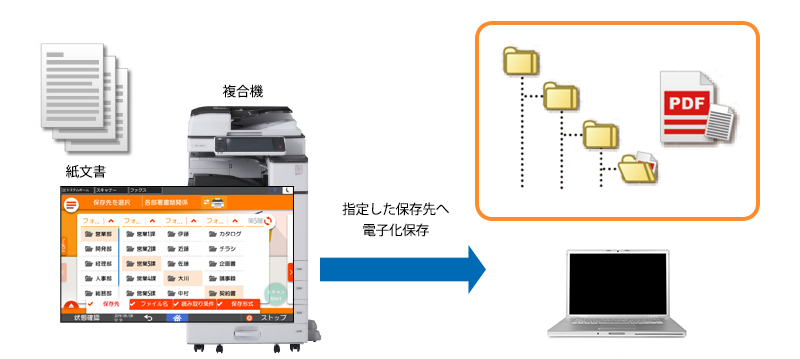
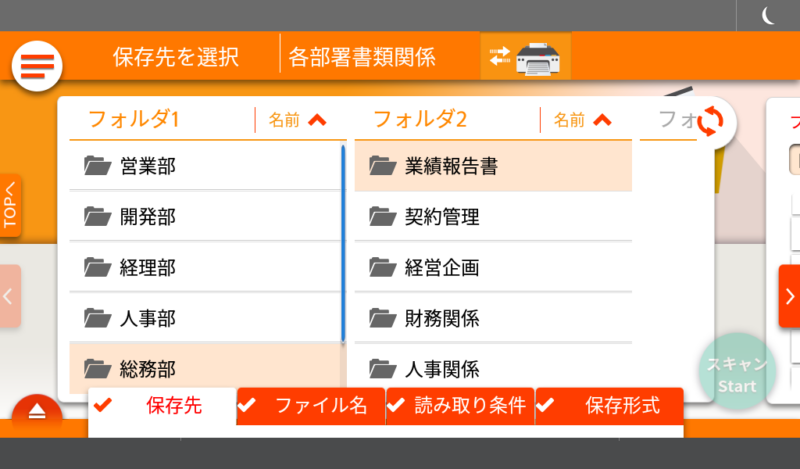
複合機のパネルで保存先フォルダが自動表示される設計により、紙文書をセットしてスキャンを開始するだけで、あらかじめ指定したフォルダに正しい名前で保存されます。取引先名や書類種類などを単語帳から選ぶだけでファイル名が自動生成される仕組みのため、パソコン側でのリネーム作業や保存先の判断がほぼ不要になります。
実務で差がつく!本製品の注目ポイント
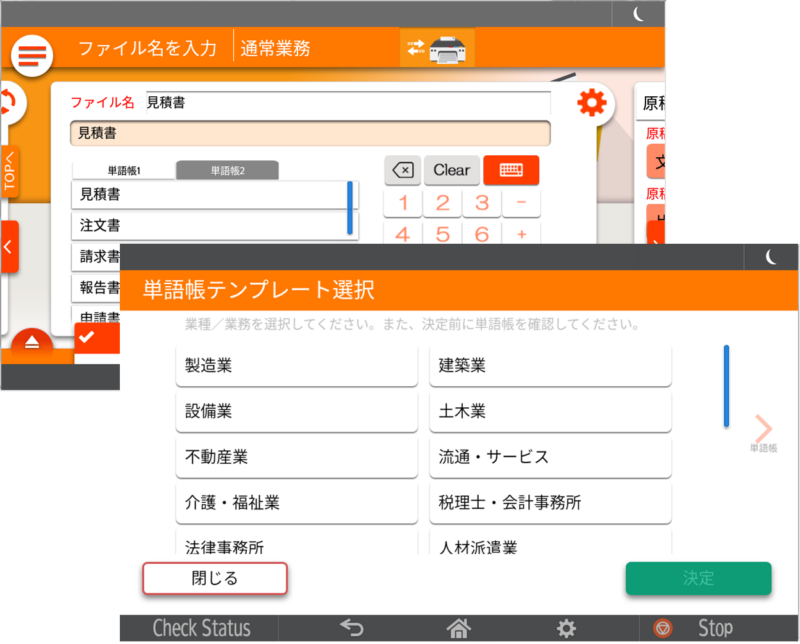
複合機パネルで保存先が自動表示、ファイル名も単語帳から選ぶだけ
パソコン側のフォルダ構成が複合機のタッチパネルに反映されるため、保存先の入力が不要です。業種別の単語帳テンプレートから必要な語句を選ぶだけで、ファイル名が自動生成されます。スキャン後のリネーム・振り分け作業がほぼなくなります。
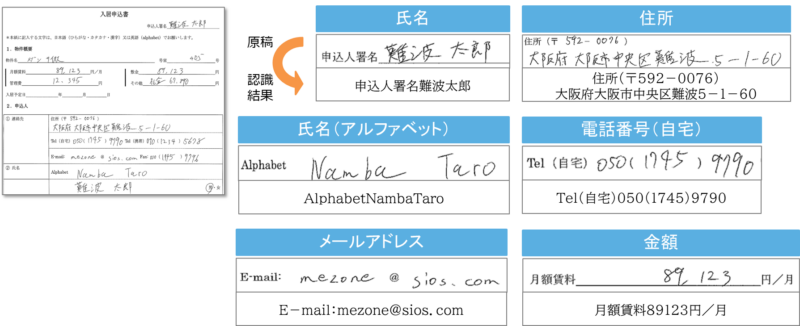
AI-OCRで手書き文字認識が大幅に向上
旧版(V4・V5)の標準OCRでは読取り誤りが避けられませんでしたが、AI-OCRはパターン学習により手書き文字を高精度で認識。Word・Excel・PowerPoint形式への変換や全文検索が可能になり、手書き文書の活用幅が広がります(AI-OCRモード利用時、別途契約)。
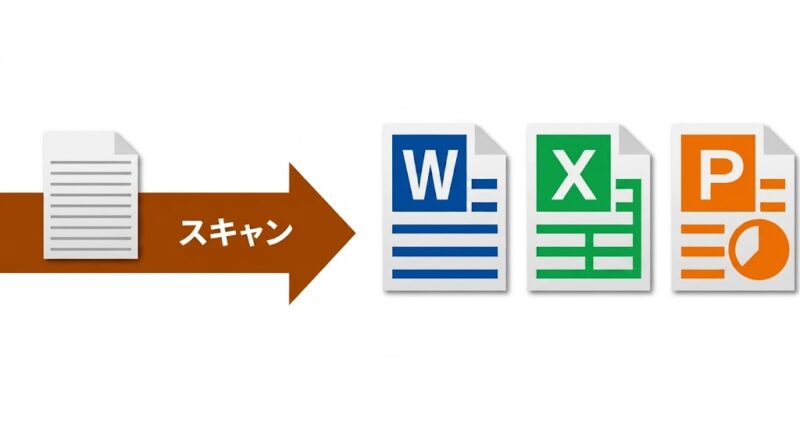
テキスト付きPDFで検索性が向上、Office形式への変換で二次活用も可能に
スキャン文書をテキスト付きPDFで保存すれば、内容からのキーワード検索が可能になります。さらにWord や Excel に変換することで、テンプレート流し込みやデータ集計といった二次活用も現実的になります。「スキャンして終わり」ではなく、スキャン後の活用を前提とした運用が実現できます。
製品仕様/スペック表
| 項目 | 内容 |
|---|---|
| 製品名 | SpeedocAI for RICOH |
| 主な機能 | スキャン→自動フォルダ振り分け、ファイル名自動生成、文書形式変換、OCR(光学式文字読取り)機能 |
| 対応出力形式 | PDF(テキスト付き)、Word、Excel、PowerPoint ※OCRオプション必要 |
| 文字認識機能 | 標準OCR、AI-OCR(手書き対応) ※AI-OCR利用にはAI-OCR利用メニュー契約が必要 |
| 契約形態 | 買い切り型、サブスクリプション型の両方に対応 |
| 対応OSならびに対応機種 | 外部サイト https://siosapps.sios.jp/solution/speedocai/specification/ |
~ 製品導入・取扱上の注意点 ~
OCR機能とAI-OCR機能の利用には別途契約が必要
基本的なスキャン・フォルダ振り分け・ファイル名自動登録機能は標準で使えますが、テキスト付きPDFやWord/Excel/PowerPoint形式への変換を希望する場合は「OCRオプション」の契約が必要です。さらに手書き文字の認識精度を高めたい場合は「AI-OCR利用メニュー」の契約が別途必要になります。
旧バージョン(V4・V5)をご利用の方
旧バージョン製品は「2026年2月27日(金)」に販売終息となり、これより「5年間のメンテナンスサポート期間」へと移行しています。
本製品の「導入メリット」とは?
スキャン後のファイル名付けと保存先の手作業が「ほぼ不要」に
従来、複合機でスキャン後、パソコン側でファイル名を変更して、決められたフォルダに移動させるという2段階の作業が必要でした。SpeedocAI for RICOHでは、複合機のパネルで保存先を選び、単語帳から語句を選ぶだけで完了するため、確認作業を含めても1~2分で終わります。月間で数百枚のスキャンがある事業所なら、年間数十時間の業務時間削減につながる可能性があります。
AI-OCRにより手書き文書の検索性と二次活用が革新的に向上
従来は手書きの申請書や契約書は、スキャン後も「紙と同じ」で、内容から検索することができませんでした。AI-OCRモードを活用すれば、手書き文字も高い精度で認識され、その後Word形式などに変換することで、キーワード検索や二次編集が可能になります。特にV4・V5をご利用中の場合、手書き認識の精度向上は大きな改善点です。
Office形式への自動変換で、スキャン文書の二次活用が容易に
スキャンした領収書や見積書をそのままPDFで保管するのではなく、Word や Excel に変換することで、必要に応じてテンプレートに落とし込んだり、データとして集計したりできるようになります。「スキャンして終わり」ではなく、「スキャンして、その後も活用する」という運用が実現できます。
複合機とPC間で直感的に連携でき、ITリテラシーが低いスタッフでも対応可能
複合機のパネル操作だけでほぼ完結するため、新人教育の負担が減ります。また、単語帳のテンプレートを事前に用意しておけば、スタッフ側で判断する余地を最小化でき、運用のばらつきを防ぐことができます。
現場活用シーン:シミュレーションストーリー
中規模オフィスの総務・Aさんの場合
Aさんの会社では、営業部からの領収書、企画部からの見積書申請、人事部からの出張報告書など、毎日20~30枚の紙文書がスキャンされます。これまでAさんは、スキャン後にファイル名を「20260618_営業_領収書_○○社」のように付け直し、部門ごとのフォルダに振り分ける作業を、毎日20~30分かけて行っていました。
SpeedocAI for RICOHの導入後、営業部が複合機の前で「領収書」「○○社」と単語リストから2つ選んで、スキャンボタンを押すだけ。文書は自動的に営業部のフォルダ配下の正しい場所に、適切なファイル名で保存されます。Aさんは、スキャン後の手作業がほぼなくなり、その時間を経理システムへの入力や、より戦略的な総務業務に充てられるようになりました。
また、営業部からは手書きの領収書が届くことも多いのですが、スキャン後にAI-OCRで認識させることで、会社名や金額をキーワード検索できるようになり、過去の取引実績を探す時間も短縮されました。旧版では手書き認識の精度が低かったため、手動で確認することが多かったそうですが、AI-OCRの導入で、その手間もほぼ不要になったといいます。
まとめ & ご相談について
複合機でのスキャン作業は、オフィスの日常業務として欠かせない作業です。ただし、その後の「リネーム・振り分け・検索性の確保」という一連のプロセスが、手作業のままでは、現場スタッフの負担になり、ヒューマンエラーも増えやすくなります。SpeedocAI for RICOHは、この後工程を大幅に自動化し、スキャン文書の活用効率を高めるソリューションです。
特に、複数部門で毎日多くの紙文書を扱う企業、手書き文書の検索性・再利用性を高めたい企業、スタッフのITリテラシー差を最小化したい企業にとって、導入の価値が高いソフトウェアといえます。また、旧版(V4・V5)をご利用中の場合でも、AI-OCRによる手書き認識精度の向上は、実務上の大きなメリットになるでしょう。
自社のお困りごとに合う製品はどれか?正確な見積もりや在庫状況、専門的な仕様詳細については、エコール提携販売店(事務用品・文房具店)へ気軽にお問い合わせください。
※本記事は2026年6月18日時点の情報です。